Node.js
Despliega y mantén una aplicación Node.js desde ispmanager cuando el servicio esté habilitado en tu VPS gestionado de Dimensis.
¿Cómo sé si puedo usar Node.js?
Node.js debe estar instalado en el servidor y la cuenta propietaria del sitio debe tener acceso al servicio.
- Entra en ispmanager con la cuenta propietaria del sitio y abre Sitios web (Sites o Websites).
- Comprueba si el menú de creación ofrece Node.js project o si al editar el sitio puedes elegir Node.js como gestor de ejecución (Handler).
Si la opción no aparece, indica a Dimensis el dominio, la cuenta propietaria y la versión de Node.js que necesita el proyecto para que podamos comprobar la disponibilidad.
¿Cómo preparo y subo mi proyecto?
El archivo package.json debe acompañar al código. Declara en él las dependencias de la aplicación y un script de arranque en scripts, como start con el comando node server.js.
- Abre Sitios web → Create site → Node.js project e indica el dominio y una versión compatible con la aplicación.
- Elige Port si la aplicación lee la variable PORT, o Socket file si está preparada para escuchar en el socket indicado en SOCKET.
- Selecciona Upload the application code, sube el proyecto con package.json en la raíz y pulsa Create.
En el primer despliegue, ispmanager lee package.json e instala las dependencias. Si hay errores, abre Details en la notificación.
¿Cómo configuro el arranque de la aplicación?
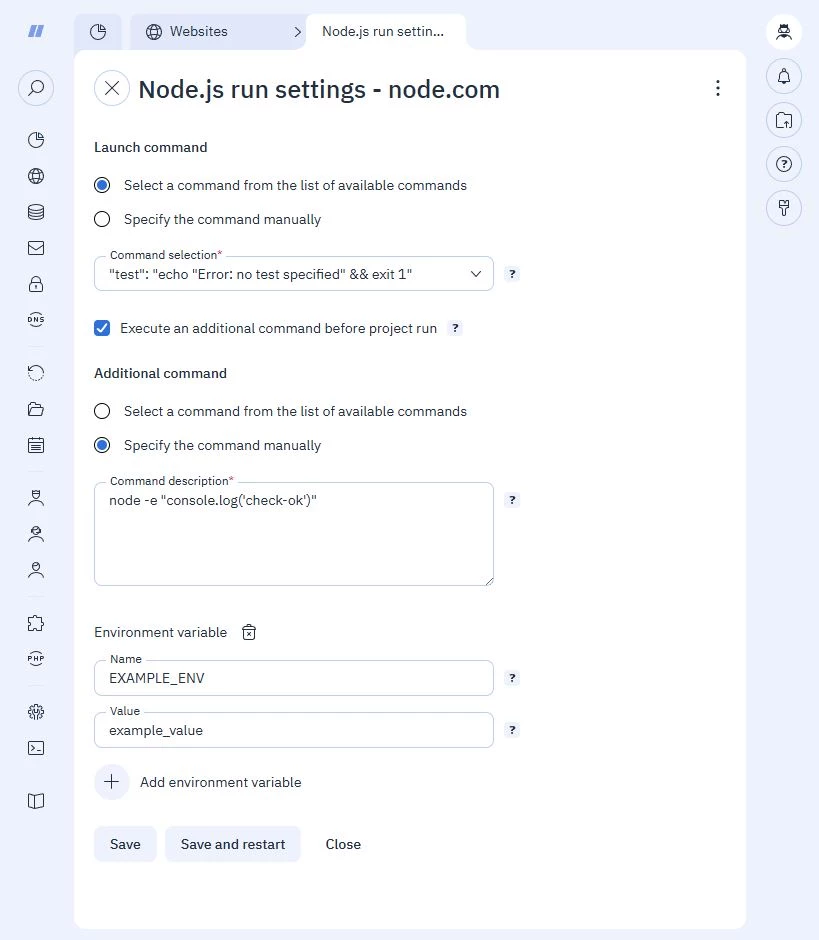
En el menú del proyecto puedes seleccionar un script de package.json o escribir el comando con el que debe iniciarse la aplicación.
- Selecciona el proyecto en Sitios web y abre Run settings (Node.js) desde el menú de tres puntos.
- Elige el script de arranque, normalmente start, y añade las variables de entorno que necesita la aplicación con su nombre y valor.
- Guarda los cambios, ejecuta Npm install desde el menú del sitio y selecciona Restart (Node.js).
Cuando el panel indique que la aplicación se ha iniciado correctamente, abre el dominio y prueba una página o ruta que deba responder.
¿Cómo instalo o actualizo dependencias con npm?
Npm install instala las dependencias declaradas en package.json. Ejecuta esta acción después de modificar manualmente las dependencias o los ajustes de arranque.
- En Sitios web, selecciona el proyecto y ejecuta Npm install desde el menú de tres puntos.
- Para añadir un paquete desde el panel, abre View Node.js packages → Install e indica el nombre y la versión con el formato paquete@versión.
- Espera a que termine la instalación y reinicia el proyecto para aplicar los cambios.
En View Node.js packages, comprueba que el paquete aparece en la lista con la versión esperada.
¿Dónde puedo ver por qué la aplicación no arranca?
Los registros del proyecto muestran los errores de instalación de dependencias y los que se producen al ejecutar el comando de arranque.
- Selecciona el proyecto en Sitios web y abre Log en el menú de tres puntos. Si el reinicio ha fallado, también puedes pulsar el indicador de error de la columna Parameters.
- Consulta el archivo que termina en -install.log si ha fallado npm, o el que termina en -error.log si ha fallado el comando de arranque.
- Después de corregir la causa, reinicia el proyecto y comprueba el dominio.
Si pides ayuda a Dimensis, comparte el dominio, la hora del error y el fragmento pertinente del registro sin contraseñas ni claves.