Repositorios Git
Con el módulo Git de ispmanager puedes vincular un repositorio a un sitio del VPS gestionado de Dimensis. El panel mantiene una copia de trabajo y publica los archivos en el directorio del sitio.
¿Qué necesito para usar Git en el panel?
El módulo requiere ispmanager Lite, Pro o Host a partir de la versión 6.153 y la herramienta git instalada en el servidor.
- Entra en el panel con la cuenta propietaria del sitio y abre Sites.
- Si no ves Git repositories, pide a Dimensis que compruebe el módulo y el permiso Git repositories de tu cuenta. Si la cuenta depende de un distribuidor, este también necesita el permiso.
- Si el proyecto requiere comandos de despliegue propios, la cuenta propietaria del sitio necesita el permiso Shell client.
Abre el menú del sitio y comprueba que aparece Git repositories.
¿Cómo conecto un repositorio a un sitio web?
Al guardar el formulario, el panel clona y despliega el proyecto de inmediato, aunque la sincronización automática esté desactivada.
- Para un sitio existente, abre Sites → menú del sitio → Git repositories → Create. Para crear un sitio y desplegar el proyecto en su raíz, ve a Sites → Create site → Git.
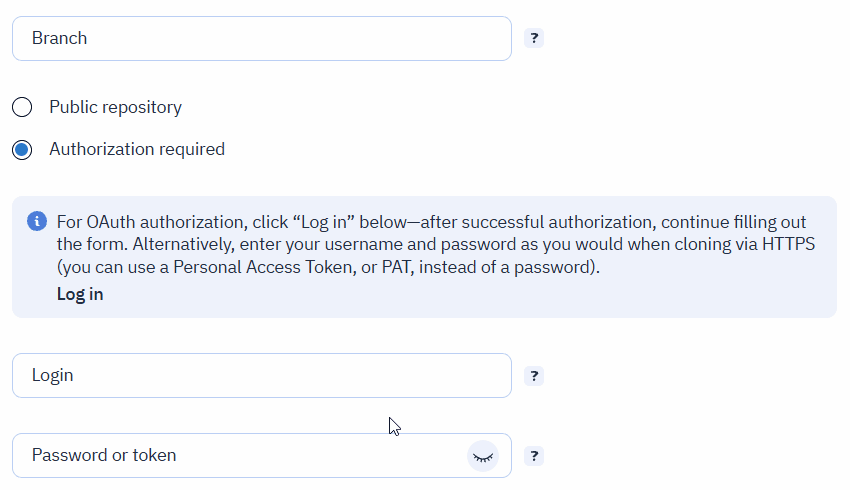
- Introduce la URL de clonación y el nombre del repositorio. Indica la rama que quieres publicar o deja el campo vacío para usar la rama predeterminada.
- Elige el directorio de despliegue con respecto al directorio personal del propietario y revisa la opción Existing files antes de guardar. La opción que elimina los archivos sobrantes borra definitivamente los archivos que solo están en el directorio de destino. Si hay archivos que quieres conservar, haz una copia antes de guardar.
Comprueba el primer despliegue en Deployment log y abre el dominio para ver la versión publicada.
¿Cómo doy acceso a un repositorio privado?
Marca Authorization required y elige un método compatible con tu proveedor Git. Para clonar y actualizar el repositorio basta con permiso de lectura.
- Si usas HTTPS, puedes autorizar el panel con OAuth cuando el proveedor lo admita. Si usas un token de acceso, introduce el usuario y pon el token en el campo de contraseña o token.
- Con una URL SSH, copia la clave pública que genera ispmanager y añádela como clave de despliegue de solo lectura en el repositorio antes de guardar.
Si el registro muestra Authentication failed, comprueba las credenciales y la caducidad del token. Si muestra Permission denied (publickey), revisa la clave del repositorio.
¿Cómo publico los cambios manualmente?
Pull actualiza la copia de trabajo. Deploy publica esa copia en el directorio del sitio.
- Haz los cambios en el repositorio remoto. Pull sobrescribe los cambios locales de la copia de trabajo del servidor.
- Abre Sites → menú del sitio → Git repositories, selecciona el repositorio y pulsa Pull. Consulta Commit log para verificar la revisión y pulsa Deploy.
Revisa Deployment log y comprueba en el navegador el cambio que esperabas publicar.
¿Cómo automatizo las publicaciones?
La sincronización automática actualiza la copia de trabajo mediante un webhook. El despliegue automático publica los archivos después de cada sincronización.
- Activa Automatic synchronization y, si quieres publicar automáticamente, activa también Automatic deployment.
- Añade la URL del webhook a la configuración del repositorio. El proveedor Git debe poder acceder al panel por el puerto 1500. Mantén la URL en privado porque contiene un token secreto.
Haz un push de prueba a la rama configurada y comprueba que el registro muestra la sincronización y, si lo has activado, el despliegue.